不买 VPS,只用一个域名:免费搭建梯子教程(2026)
这篇文章讲的是一种几乎零服务器成本的搭建方案:不用买 VPS,只用一个自己的域名,就能借助 Cloudflare 免费搭好一套能用的梯子。
如果你想要的是:
- 有一个自己的订阅地址
- 不想碰 Linux、SSH、运维
- 不想长期付 VPS 月租
- 想按教程一步一步搭好后台
那这套方法就比较适合你。
它本质上不是“买了域名就等于有了 VPS”,而是把页面托管、配置存储和域名接入,都交给 Cloudflare 这套免费能力来完成。
配套视频
如果你更习惯跟着视频操作,可以先看这个 YouTube 视频,再回来对照本文逐步配置:
如果播放器没有显示,也可以直接打开: https://youtu.be/79UA0fhJ0n0
先准备这 4 样东西
开始前准备下面 4 样东西:
一个域名
优先用二级域名,例如edt.yourdomain.com,操作起来比根域名更省事。一个 Cloudflare 账号
注册地址:https://dash.cloudflare.com/sign-up项目压缩包
官方仓库:https://github.com/cmliu/edgetunnel
本文按仓库里的main.zip来操作。一个客户端
部署完成后,你需要用它来导入订阅地址。
这套东西到底是怎么搭起来的
你可以把它简单理解成:
Cloudflare Pages:帮你放网页和后台入口Workers KV:帮你保存后台配置自定义域名:把访问地址变成你自己的域名
最终你登录后台的入口一般就是:
1 | |
实操开始:一步一步跟着做
第一步:把域名准备好
先准备一个域名,再决定你要用哪个二级域名,例如:
1 | |
1. 先用二级域名
建议先用二级域名,设置更简单,出问题也更容易排查。
2. 如果要用根域名
如果你想直接用根域名,那通常需要先把整个域名托管到 Cloudflare,再去改 nameserver。
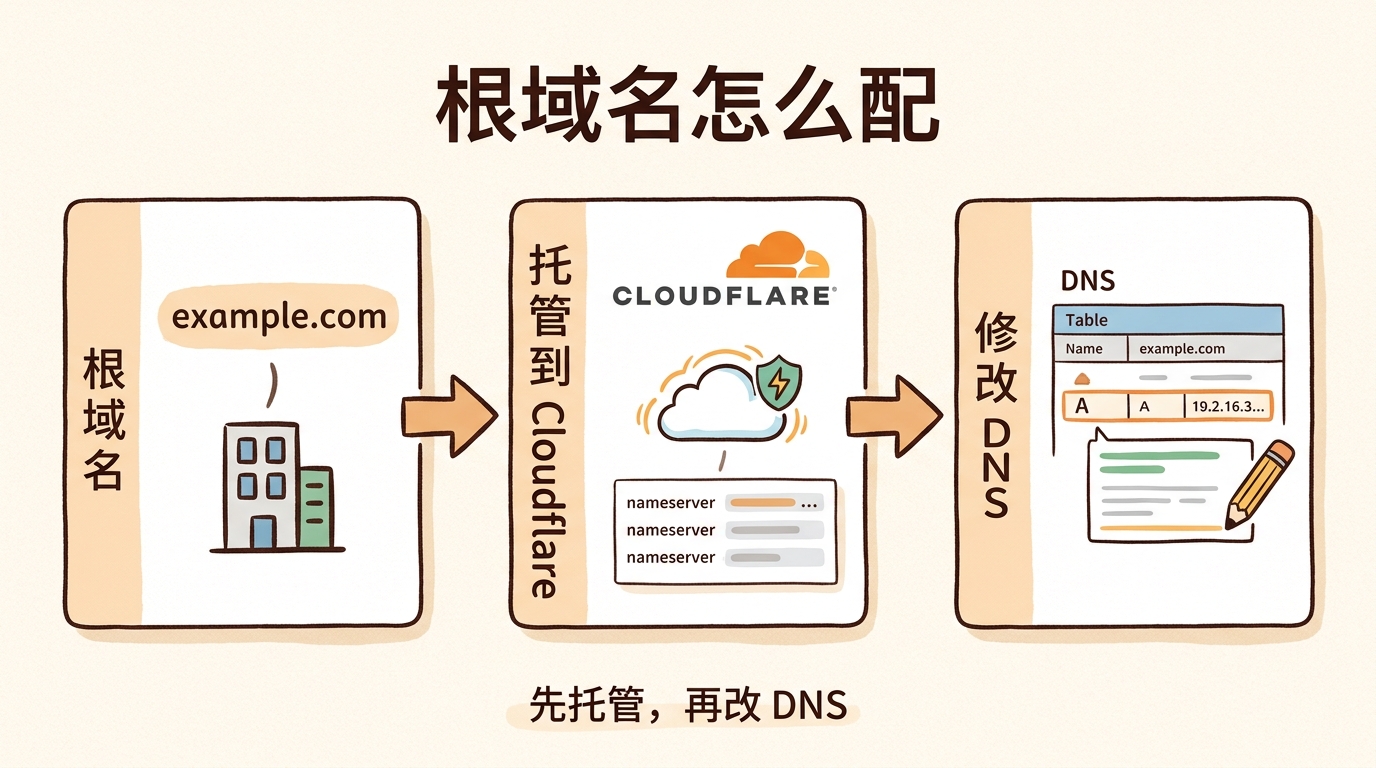
如果你是第一次折腾,建议先别上来就用根域名。
先用二级域名跑通全流程,等你确认没问题了,再考虑要不要换成根域名。
第二步:下载 main.zip
打开官方仓库:
https://github.com/cmliu/edgetunnel
下载项目压缩包 main.zip。
在仓库页面点:
1 | |
下载后放到桌面,后面上传时更方便找到。
第三步:在 Cloudflare 创建 Pages 项目
登录 Cloudflare 后,进入:
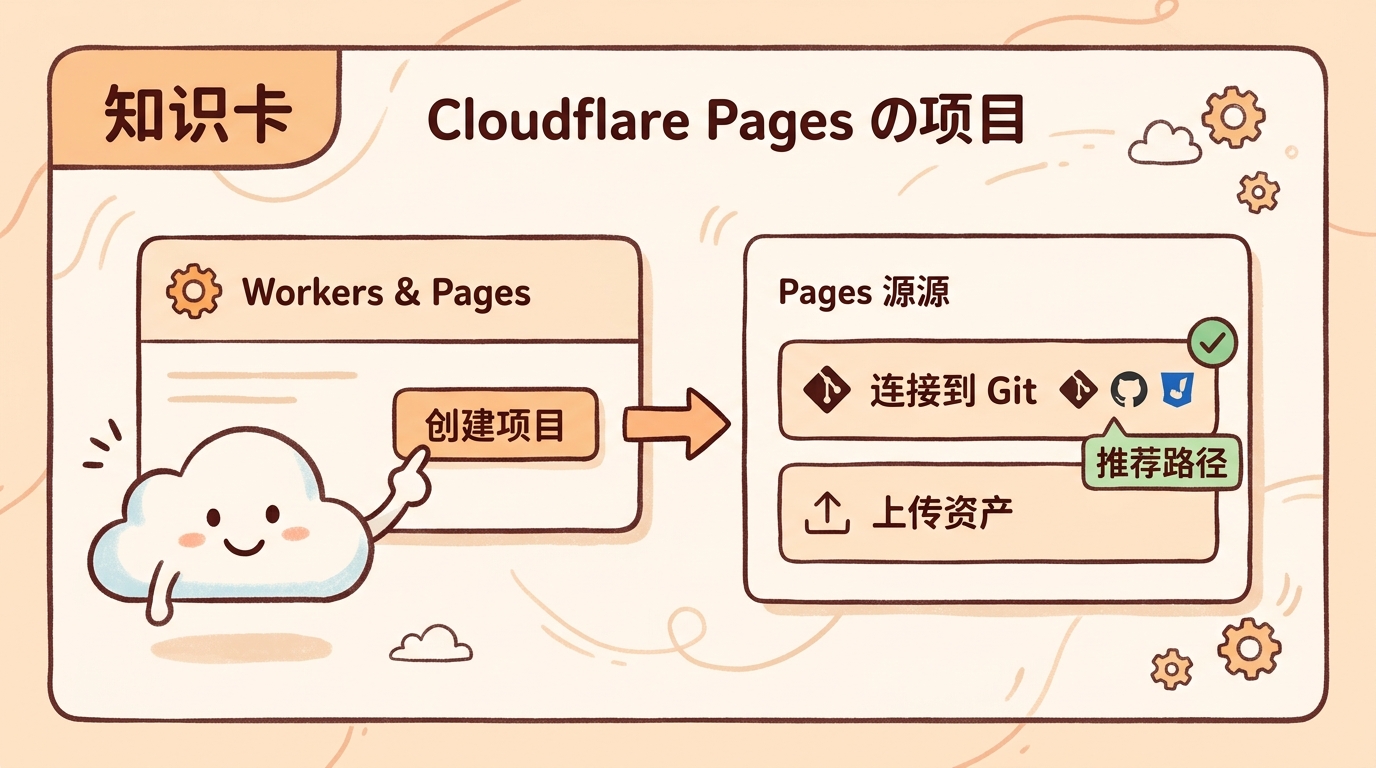
1 | |
然后按下面步骤操作:
- 进入
Workers & Pages - 新建一个 Pages 项目
- 给项目取一个名字
- 上传刚才下载的
main.zip - 点击部署
项目名称最好用一个全新的名字。
如果这个名字以前被你用过,或者和别的项目撞名,可能会遇到 1101 错误。
最简单的办法,就是在名字后面加一串随机数字:
1 | |
比如:
1 | |
部署成功后,Cloudflare 会给你一个默认地址,类似:
1 | |
先把这个地址记下来,后面绑定域名时会用到。
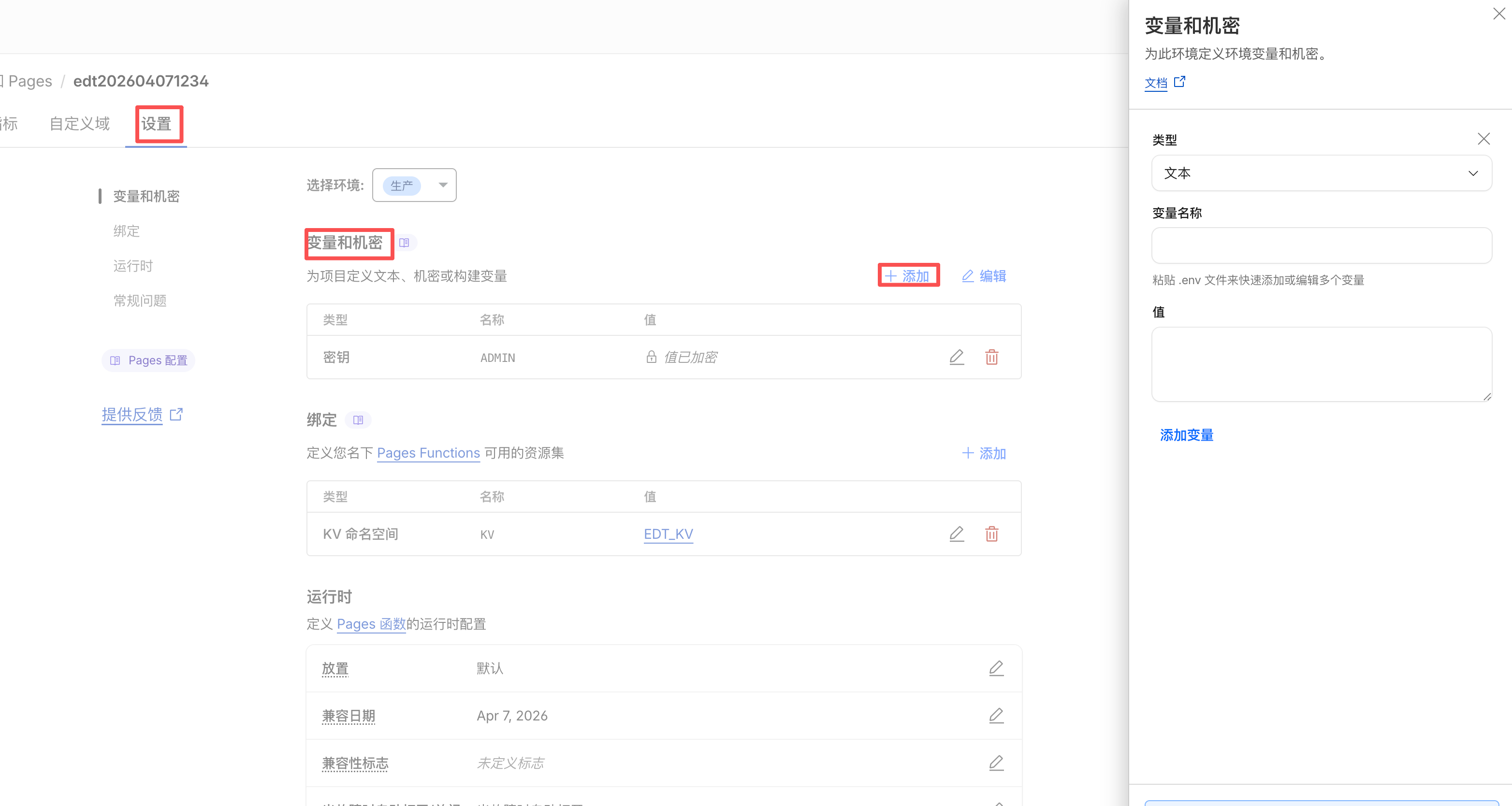
第四步:设置后台管理员密码
项目部署完后,进入这个 Pages 项目。
然后找到:
1 | |
添加一个变量:
1 | |
这里的 ADMIN,你可以简单理解成:后台登录密码。
密码尽量设置得复杂一点,例如:
1 | |
改完变量后,要重新部署一次,变量才会生效。
第五步:创建 Workers KV 命名空间
接着在 Cloudflare 后台里进入:
1 | |
然后:
- 点击
Create instance - 创建一个新的命名空间
- 名字随便起,自己能认出来就行
例如 EDT2、EDT_KV。
这里你可以把它理解成:专门用来存后台配置的一块小存储空间。
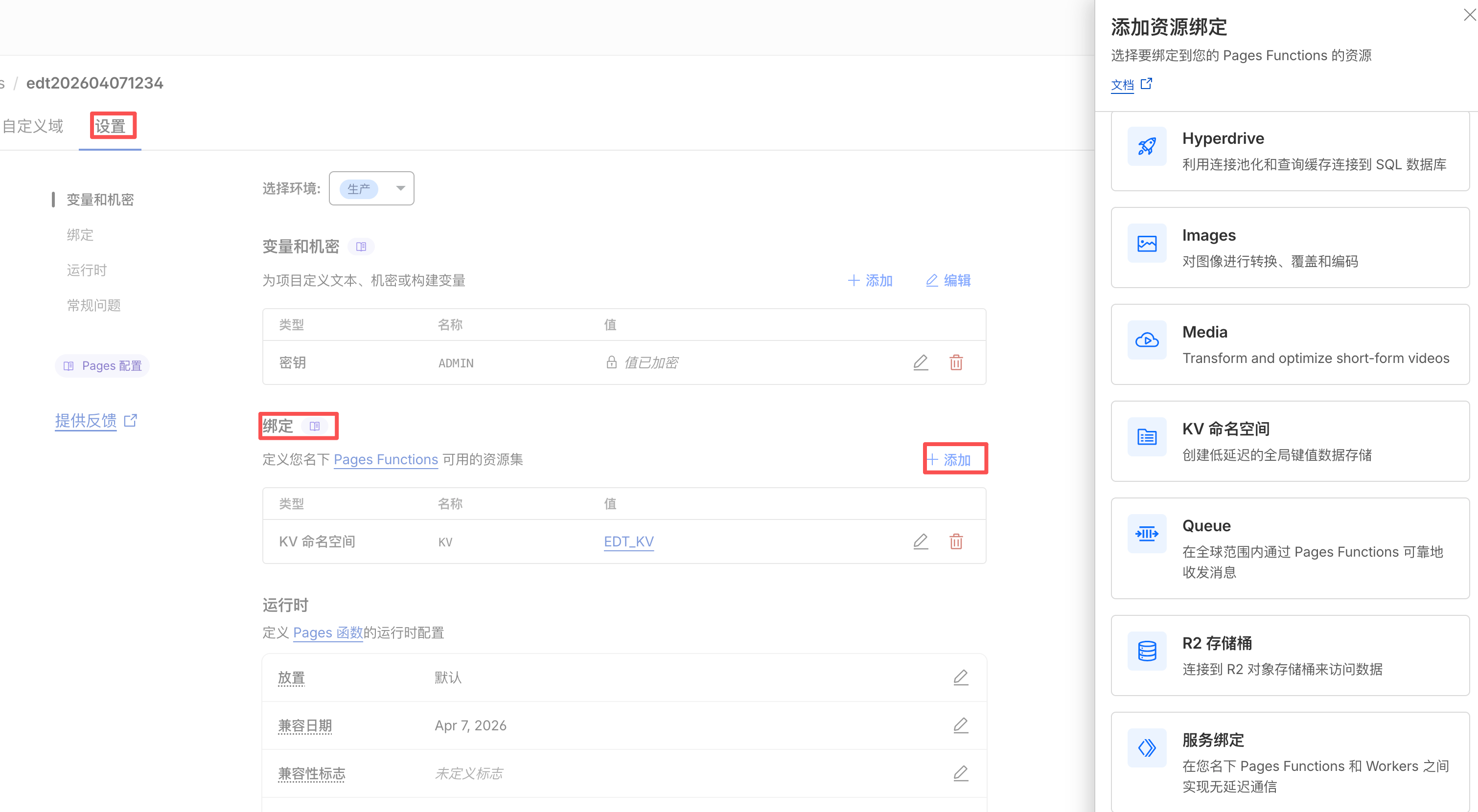
第六步:把 KV 绑定到 Pages 项目
回到刚才的 Pages 项目,进入:
1 | |
然后:
- 点击
+ 添加 - 选择
KV 命名空间 - 在变量名称里填写:
1 | |
这里直接填大写的 KV。
- 在下拉框里选择你刚才创建的命名空间
- 保存
按项目默认要求填写:
1 | |
这一步的意思其实就是:把刚才那块存储空间接到这个项目上,让后台能正常读写配置。
第七步:重新部署一次
你做完下面两件事之后:
- 设置了
ADMIN - 绑定了
KV
都需要重新部署。
你可以直接理解成:前面这些设置改完了,得让 Cloudflare 重新加载一次,新的配置才会真正生效。
进入项目的部署页面后:
- 点击创建新部署
- 再次上传
main.zip - 点击保存并部署
等部署完成。
变量改了,绑定加了,就重新部署。
第八步:绑定你自己的域名
接下来把自己的域名接进来。
进入 Pages 项目后,找到:
1 | |
然后:
- 点击
Set up a domain - 输入你准备好的二级域名
例如:
1 | |
- 按页面提示继续
如果域名不在 Cloudflare 托管
根据 Cloudflare 当前文档,你需要去你的域名服务商后台,加一条 CNAME。
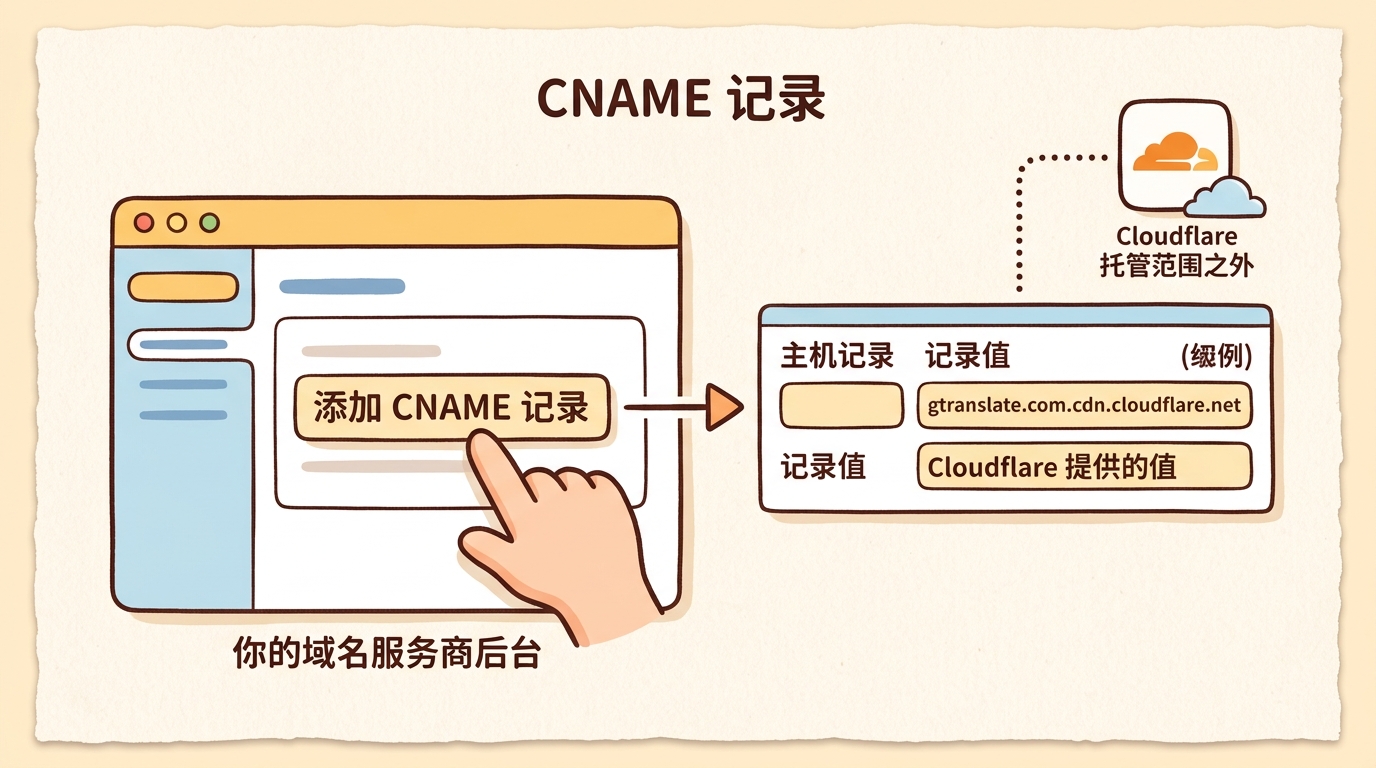
如果你对 CNAME 不熟,可以把它简单理解成:告诉你的域名商,这个二级域名要指向 Cloudflare 给你的那个 pages.dev 地址。
填写时一般像这样:
1 | |
例如:
1 | |
先在 Pages 项目里走完“添加自定义域”的流程,再去手动加这条记录。
一般等几分钟到半小时。
1 | |
第九步:访问 /admin 登录后台
域名生效之后,直接访问:
1 | |
例如:
1 | |
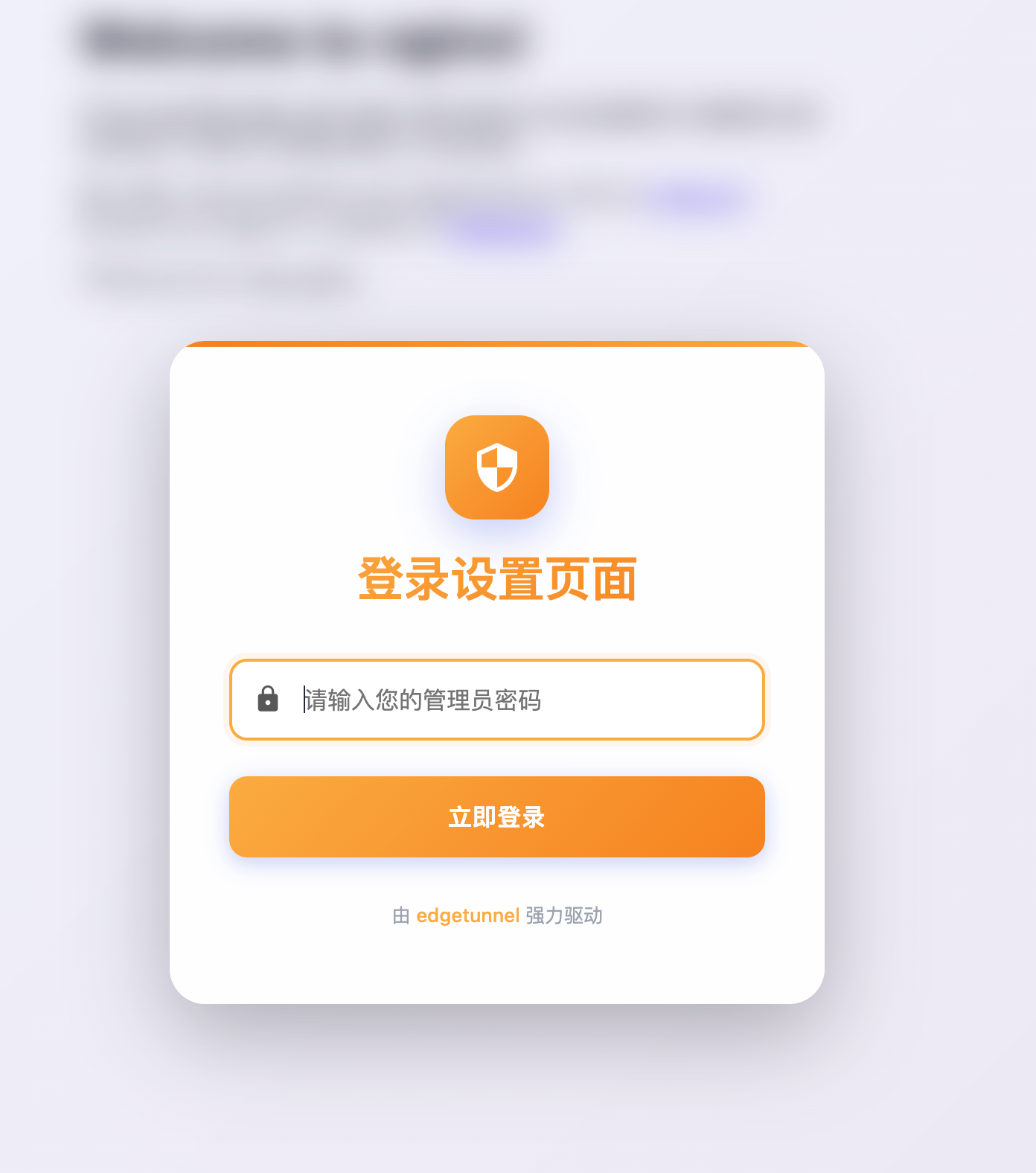
然后输入你刚才设置的 ADMIN 密码登录。
你可以把这里理解成:这是这套系统真正的管理后台入口。
第十步:如果看到 Welcome to nginx!
如果你部署成功了,但打开首页看到的是:
1 | |
先别慌,这通常不是部署失败。
很多人会以为首页长这样就是没成功,但这个项目里它往往只是一个“伪装首页”。
真正需要访问的是 /admin。
只要能打开:
1 | |
并成功登录,基本就说明没问题。
常见问题
1. 出现 1101 错误怎么办?
先检查项目名是不是重复了。
- 换一个全新的项目名
- 末尾加一串随机数字
一般这样处理,问题就能解决。
2. 改了密码,后台还是登不上?
通常是改了 ADMIN 变量,但没有重新部署。
- 回到部署页
- 重新上传
main.zip - 再部署一次
很多卡住的人,问题都出在这里。
3. 首页显示 Welcome to nginx! 是不是失败了?
先直接访问:
1 | |
能进后台,就说明部署基本正常。
所以判断有没有成功,不要看首页,要看 /admin 能不能打开。
最后总结
如果你只是想低成本弄一个自己的订阅地址,又不想碰 VPS 和服务器运维,那这条路线确实比较适合新手。
核心就三件事:
- 把项目传到 Cloudflare
- 把密码和 KV 配好
- 把自己的域名绑定上去
跑通一次之后,后面再看这套东西就没那么玄了。
参考资料
- 官方仓库:
https://github.com/cmliu/edgetunnel - Cloudflare Pages 自定义域名文档:
https://developers.cloudflare.com/pages/configuration/custom-domains/ - Cloudflare Workers KV 文档:
https://developers.cloudflare.com/kv/get-started/
 支付宝打赏
支付宝打赏
 微信打赏
微信打赏
如果文章对你有帮助,欢迎点击上方按钮打赏作者,更多功能请访问博客站